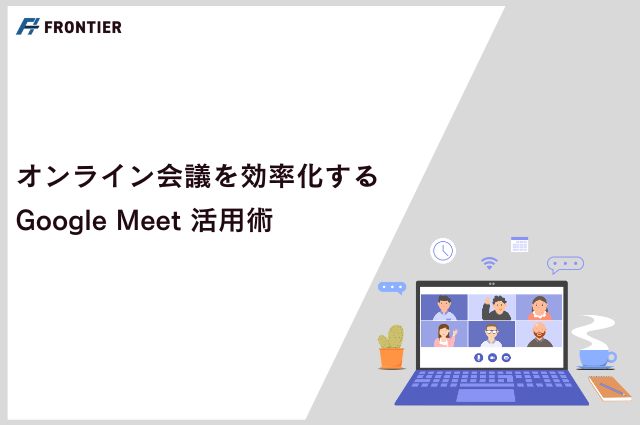
オンライン会議を効率化するGoogle Meet活用術
- その他
はじめに
オンライン会議は、移動時間を減らし、社内外の打ち合わせを効率化できる便利な手段です。
一方で、音声が聞こえない、画面共有がうまくいかない、発言のタイミングが重なるといった小さなトラブルが、会議全体の進行を妨げることもあります。
Google Meetは、ブラウザから参加しやすく、GoogleカレンダーやGmailとも連携できるため、日常業務に取り入れやすいWeb会議ツールです。基本的な準備と進行ルールを押さえておくことで、参加者全員が迷わず会議に集中できます。
本記事では、Google Meetでオンライン会議をスムーズに行うための準備、進行、便利機能、マナー、トラブル対策までを実務目線で解説します。
もくじ
Google Meetでオンライン会議をスムーズに進める基本
目的とゴールを先に共有する
オンライン会議をスムーズに進めるには、開始前に「何を決める会議なのか」を明確にしておくことが重要です。
目的が曖昧なままだと、話題が広がりすぎて時間内に結論が出にくくなります。
事前に共有しておきたい内容は、次の通りです。
- 会議の目的
- 決定したい事項
- 共有する資料
- 参加者の役割
- 終了予定時間
発言ルールを決めておく
Google Meetでは複数人が同時に話すと、音声が重なって聞き取りづらくなります。
司会者を決め、発言の順番や質問の出し方を整えるだけでも進行は安定します。
たとえば、質問はチャットに書く、発言前に名前を名乗る、話さないときはマイクをオフにするなど、簡単なルールを最初に共有しておくと安心です。
会議前に準備しておきたい設定と環境

カメラ・マイク・通信環境を確認する
Google Meetでのトラブルは、会議開始直後に起こることが多くあります。
特にマイク、カメラ、インターネット接続は、事前に確認しておくと安心です。
会議前には、次の項目をチェックしましょう。
- マイクが正しく認識されているか
- カメラの映り方に問題がないか
- Wi-Fiの接続が安定しているか
- 周囲の雑音が入りにくい場所か
- 充電や電源接続ができているか
資料と参加URLを事前に共有する
会議資料やGoogle Meetの参加URLは、直前ではなく前日または開始前までに共有しておくのが理想です。
参加者が資料を確認しておくことで、当日の説明時間を短縮できます。
Googleカレンダーに会議予定を登録し、URLや議題、資料リンクをまとめておくと便利です。
参加者が迷わずアクセスでき、会議開始までの流れもスムーズになります。
会議中の進行を安定させるコミュニケーションのコツ
司会者が会議の流れを整理する
オンライン会議では、対面よりも空気感や反応が伝わりにくいため、司会者の役割が重要です。
冒頭で議題、進行順、終了時間を共有すると、参加者が話の流れを把握しやすくなります。
進行中は、次のような声かけを意識しましょう。
- 「ここまでで質問はありますか」
- 「次の議題に移ります」
- 「この件は後ほど確認します」
- 「結論を整理します」
- 「担当者と期限を決めましょう」
反応を見ながら発言を促す
Google Meetでは、発言しない参加者の理解度が見えにくい場合があります。
司会者は、チャットやリアクションも確認しながら、必要に応じて発言を促すことが大切です。
特定の人だけが話し続けると、会議の納得感が下がることもあります。
意見を聞きたい場面では、名前を呼んで確認すると、参加者全員が関わりやすくなります。
画面共有・チャット・録画を活用するポイント
画面共有は見せる範囲を決めておく
Google Meetの画面共有は、資料説明や操作説明に便利です。
ただし、不要な画面や通知が映り込むと、情報漏えいや集中力低下につながる場合があります。
共有前には、次の点を確認しましょう。
- 共有するタブやウィンドウを決める
- 不要なアプリや通知を閉じる
- 資料を開く順番を整える
- 文字サイズを見やすくする
- 個人情報や社外秘情報を隠す
チャットと録画は目的を決めて使う
チャットは、質問や補足情報、URL共有に役立ちます。
発言を遮らずに情報を伝えられるため、会議の流れを止めにくい点がメリットです。
録画を行う場合は、必ず参加者に事前共有しましょう。
欠席者への共有や議事録作成に便利ですが、保存先や閲覧権限を決めておくことも重要です。
Google Meetの便利機能を使いこなすコツ
背景変更やノイズ低減で参加環境を整える
Google Meetには、会議に集中しやすくするための便利機能があります。
背景ぼかしや背景変更を使えば、自宅や外出先から参加する場合でも、周囲の映り込みを抑えやすくなります。
会議内容に応じて、次の機能を使い分けましょう。
- 背景ぼかし・背景変更
- ノイズ低減
- 字幕表示
- リアクション
- レイアウト変更
字幕やリアクションで理解を補助する
字幕機能は、音声が聞き取りづらい場面や、専門用語が多い会議で理解を補助する役割があります。
参加者の通信環境に差がある場合にも便利です。
リアクション機能を使うと、発言を遮らずに同意や確認の意思を示せます。
小さな反応を可視化することで、オンライン会議でも参加者同士の温度感を共有しやすくなります。
社内外の参加者に配慮した会議マナー

入室時と退出時のひと言を忘れない
オンライン会議では、入室や退出のタイミングが相手に伝わりにくいことがあります。
特に社外の参加者がいる場合は、最初と最後のあいさつを丁寧に行うことで、会議全体の印象が良くなります。
基本的なマナーとして、次の点を意識しましょう。
- 開始時間の少し前に入室する
- 入室時に名前と所属を伝える
- 話さないときはマイクをオフにする
- 途中退出時はチャットなどで一言伝える
- 終了時に決定事項を確認する
カメラ表示と服装にも配慮する
社内会議ではカメラオフでも問題ない場合がありますが、初回商談や重要な打ち合わせでは、顔が見えることで安心感につながります。
相手との関係性や会議の目的に合わせて判断しましょう。
服装や背景も、対面の打ち合わせと同じように見られる要素です。
清潔感のある見え方を意識することで、オンラインでも信頼感を損ないにくくなります。
トラブルを防ぐための参加者側の注意点
参加前に基本操作を確認しておく
Google Meetに慣れていない参加者がいる場合、入室やマイク操作で時間を取られることがあります。
会議をスムーズに始めるには、主催者だけでなく参加者側の準備も大切です。
参加前に確認したい操作は、次の通りです。
- 参加URLの開き方
- マイクのオン・オフ
- カメラのオン・オフ
- チャットの使い方
- 画面共有の停止方法
音声トラブル時の代替手段を用意する
会議中に音声が聞こえない、声が途切れるといった問題が起きた場合は、慌てずに原因を切り分けましょう。
イヤホンの接続、ブラウザの権限、端末の音量設定を確認するだけで解決することもあります。
それでも改善しない場合は、チャットで状況を伝える、入り直す、電話で補足するなどの代替手段を用意しておくと安心です。
事前に対応ルールを決めておくことで、会議全体の中断を最小限にできます。
オンライン会議を定着させる運用改善の考え方
会議後に決定事項と課題を整理する
Google Meetでの会議は、終了後の整理まで含めて運用することで効果が高まります。
話し合った内容をそのままにせず、決定事項、担当者、期限を明確にして共有しましょう。
会議後にまとめたい項目は、次の通りです。
- 決定事項
- 未決事項
- 担当者
- 対応期限
- 次回までの確認事項
会議ルールを見直して改善する
オンライン会議が増えると、時間が長い、参加者が多すぎる、結論が出ないといった課題が出てくることがあります。
定期的に会議の進め方を見直すことで、Google Meetをより効率的に活用できます。
たとえば、会議時間を短くする、参加者を絞る、資料共有を事前化するなど、小さな改善を続けることが大切です。
社内で共通ルールを整えれば、オンライン会議の品質を安定させやすくなります。
まとめ
Google Meetでオンライン会議をスムーズに行うには、会議前の準備、会議中の進行、終了後の共有までを一連の流れとして整えることが大切です。
マイクやカメラ、通信環境の確認に加え、議題や資料を事前に共有しておくことで、当日のトラブルや無駄な説明時間を減らせます。
また、司会者が進行を整理し、チャットや画面共有、録画、字幕などの機能を目的に応じて使い分けることで、参加者全員が会議に参加しやすくなります。
オンライン会議は、ルールを決めて終わりではなく、運用しながら改善を重ねることで、より効率的な業務コミュニケーションへとつながります。

資料ダウンロードはこちらから